怎样把p过的照片还原
你有没有遇到过这种情况?一张照片经过美颜滤镜后,原本的自然美被磨皮、美白、大眼等效果给“加工”得有点过了,看着总觉得少了点什么。别急,今天就来教你怎么把那些过度处理的照片还原回原来的模样,让你的美自然又真实!
一、了解磨皮美白等效果
首先,你得知道那些磨皮、美白、大眼等效果是如何影响照片的。磨皮会让皮肤看起来更光滑,但过度磨皮会让皮肤失去纹理;美白会让肤色看起来更亮,但过度美白会让肤色看起来不自然;大眼则会让眼睛看起来更大,但过度放大眼睛会让眼睛变形。
二、选择合适的软件
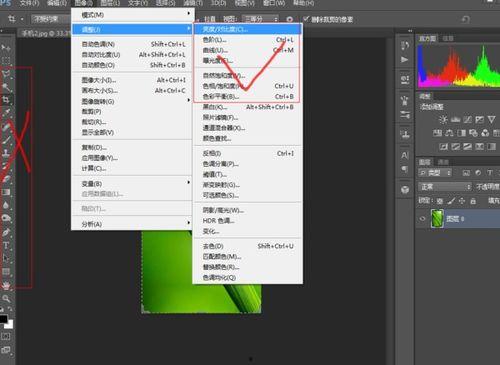
想要还原照片,首先你得有一款合适的软件。市面上有很多图片编辑软件,比如Photoshop、美图秀秀、手机自带的编辑功能等。这里推荐使用Photoshop,因为它功能强大,操作灵活。
三、还原磨皮效果
1. 打开你的照片,复制一层图层(Ctrl J)。
2. 选择“滤镜”菜单下的“其他”选项,然后选择“高反差保留”。
3. 在弹出的对话框中,调整半径大小,直到皮肤纹理开始显现,但不要过度。
4. 将图层混合模式改为“柔光”,并调整不透明度,直到皮肤看起来自然。
四、调整美白效果
1. 创建一个新图层,填充50%灰色(Ctrl Shift N,然后按D,再按Alt Delete)。
2. 将这个灰色图层设置为“柔光”混合模式。
3. 使用橡皮擦工具(E),将美白效果过度的区域擦除,直到肤色看起来自然。
五、调整大眼效果
1. 创建一个新图层,用白色画笔在眼睛周围画出原本的眼睛轮廓。
2. 使用“滤镜”菜单下的“液化”功能,调整眼睛的形状,使其看起来更自然。
3. 将这个图层设置为“叠加”混合模式,并调整不透明度。
六、细节调整
1. 使用“修复画笔工具”(J),修复照片中因为磨皮、美白等效果而丢失的细节。
2. 调整照片的亮度、对比度、饱和度等,使照片看起来更自然。
七、保存照片
完成以上步骤后,你可以将照片保存为JPEG或PNG格式。记得在保存前备份原始照片,以免不小心覆盖了。
怎么样,学会了这些技巧,你就可以轻松还原那些过度处理的照片了。让你的美自然又真实,不再受滤镜的束缚!快去试试吧,让你的照片焕发新生!
您可以还会对下面的文章感兴趣:
暂无相关文章